Cómo sacar provecho a Microsoft 365
¿Solo usas Word y Excel? Descubre las 5 señales de que no estás aprovechando Microsoft 365 en tu empresa y cómo solucionarlo para disparar tu productividad hoy mismo.
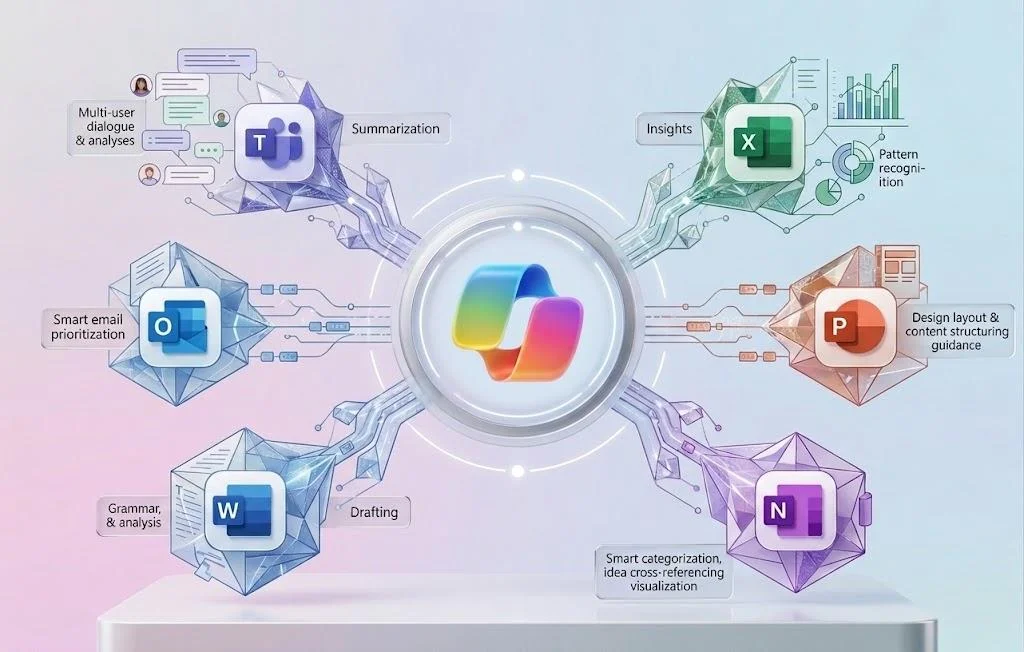
5 señales de que no estás aprovechando Microsoft 365 (y cómo solucionarlo)
Para aprovechar Microsoft 365 en una empresa, conviene revisar cómo se utilizan las herramientas de colaboración, qué tareas pueden automatizarse y cómo se organizan los documentos y los accesos. El primer paso es identificar las necesidades del equipo y comprobar qué permite el plan contratado.
Si tu empresa utiliza principalmente Word, Excel y Outlook, estas cinco señales te ayudarán a detectar oportunidades de mejora y decidir por dónde empezar.
Tratas a Microsoft 365 como el antiguo Office (Sigues creyendo que solo es Word, Excel y PowerPoint)
El error más común es desaprovechar la suite usándola solo para tareas individuales ,dejando de lado el verdadero valor de estas herramientas de productividad, que pueden agilizar los procesos cotidianos, desde la gestión de proyectos hasta la organización y conservación del conocimiento corporativo.
La solución:
Microsoft Planner:
Sustituye notas y correos de seguimiento por tableros Kanban, donde cada tarea tiene un responsable, una etiqueta y un plazo. Organiza las columnas por fase y puede sincronizarse con Teams, Outlook y To Do. Además, ofrece vistas de calendario y gráficos para visualizar en tiempo real el avance y la carga de trabajo de cada persona, facilitando el seguimiento y el control de cada tarea.
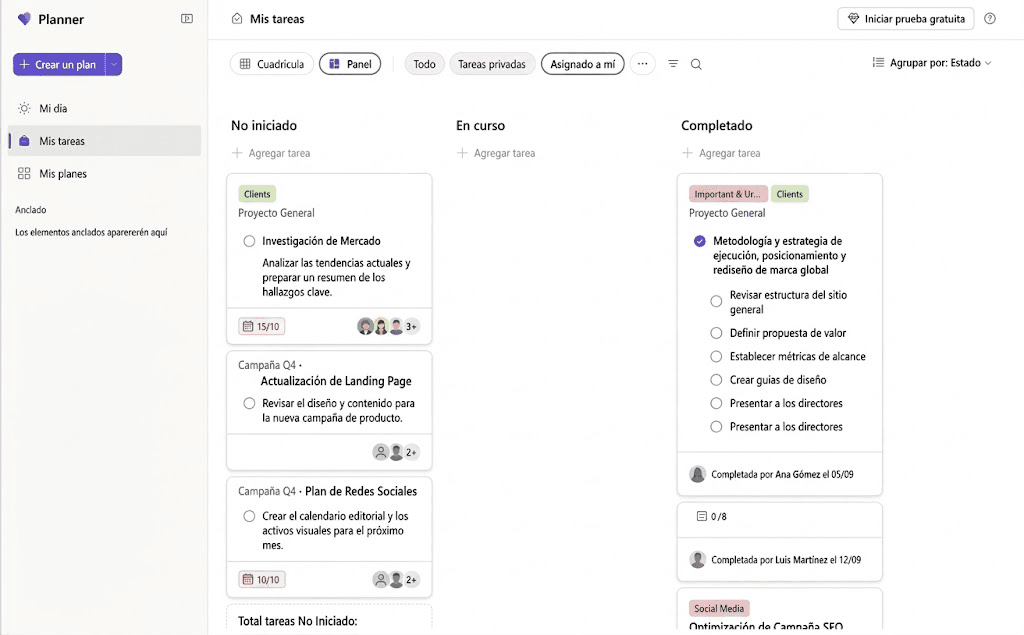
(imagen creada con IA - simulación M365 teams)
OneNote:
Centraliza manuales, bitácoras de proyectos y notas de capacitación en blocs compartidos. Al guardarlos en OneDrive o SharePoint, varios usuarios pueden editarlos en tiempo real y los cambios se sincronizan automáticamente. Además, todo el departamento puede acceder desde web, escritorio o móvil mediante un enlace de invitación.
Microsoft Loop:
Te permite crear componentes dinámicos, como tablas, listas de tareas o votaciones, que se pueden insertar en chats de Teams, correos de Outlook, reuniones o documentos. Son elementos editables en tiempo real, por lo que cualquier cambio se actualiza automáticamente en todos los lugares donde se compartan, sin importar la aplicación.
Usas Teams únicamente para chatear o videollamadas.
Tratar Microsoft Teams como un simple sustituto de WhatsApp o Zoom lo único que genera es fragmentar las conversaciones y hacer que la información importante quede dispersa entre chats y sea difícil de encontrar después.
Implementa:
Canales temáticos y pestañas de proyectos: Organiza la empresa en equipos y canales específicos por proyecto o área. En cada canal, puedes integrar pestañas con las hojas de cálculo clave, el tablero de Planner y la carpeta de SharePoint correspondiente. Así, toda la información y herramientas necesarias para trabajar quedan centralizadas en un solo lugar.
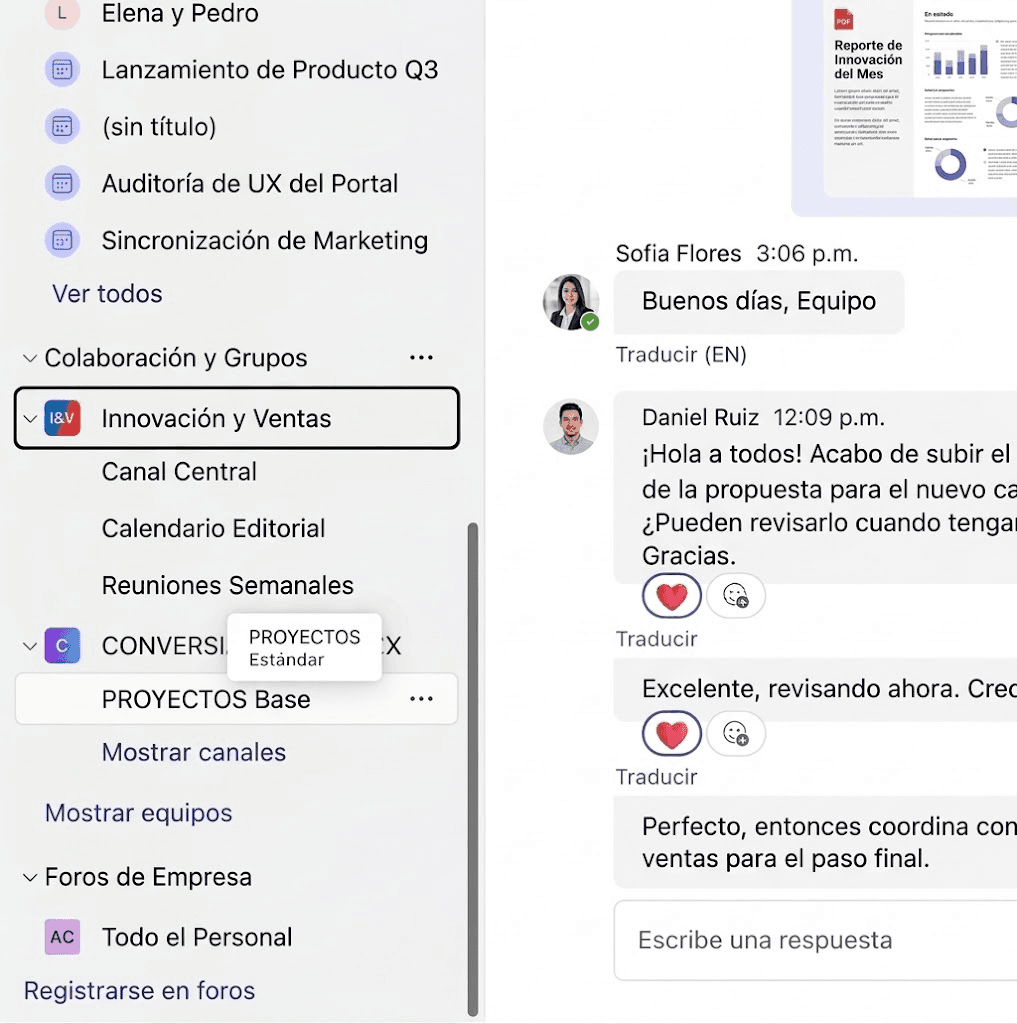
(imagen creada con IA - simulación M365 planner)
Repites tareas que podrías automatizar
Cuando los colaboradores tienen que descargar facturas de correos para guardarlas en una carpeta o avisar manualmente a un colega cuando un cliente completa un formulario, se pierde tiempo en tareas repetitivas que pueden automatizarse.
Automatiza:
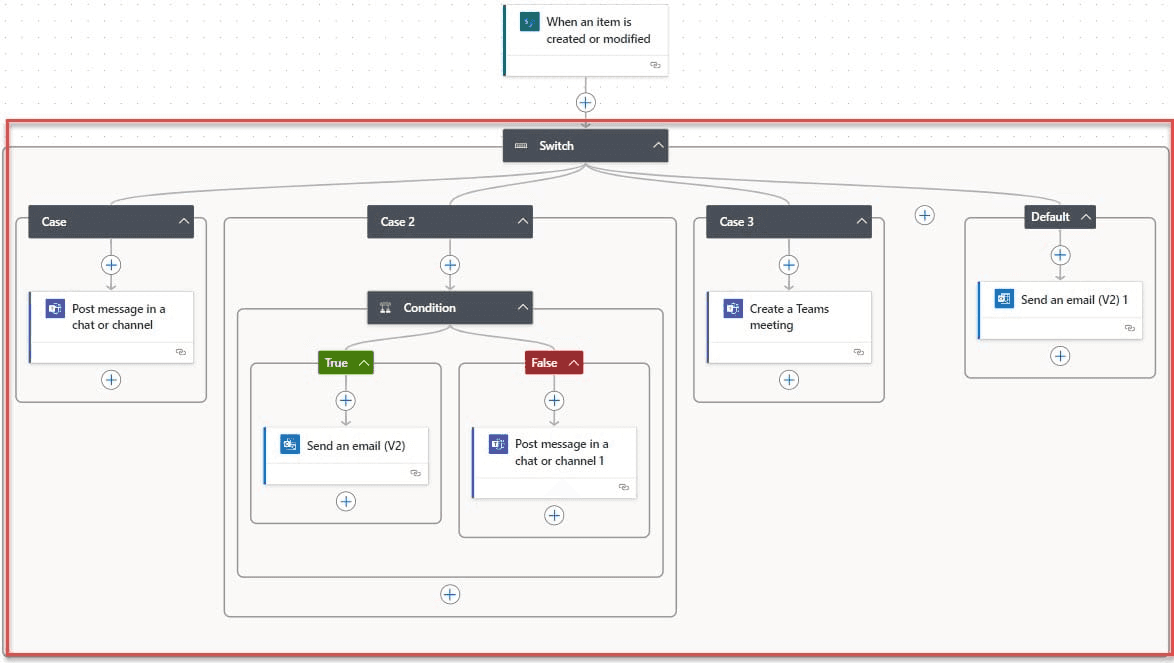
Power Automate, te permite crear flujos automáticos sin necesidad de programación compleja. Por ejemplo:
Guardar automáticamente los archivos adjuntos de correos clave en una biblioteca específica de SharePoint.
Enviar una alerta a un canal de Teams cuando un prospecto complete un formulario en Microsoft Forms.
Crear solicitudes de aprobación de gastos que puedan revisarse y aprobarse directamente desde Teams.
La disponibilidad de estas funciones depende del plan contratado, las licencias asignadas y la configuración de la organización. Antes de implementar una solución, revisa sus requisitos.
No estás integrando Inteligencia Artificial en tu flujo de trabajo
Ignorar las capacidades de IA dentro de la suite puede hacer que el equipo pierda oportunidades de ahorrar tiempo y agilizar tareas, mientras otros equipos ya utilizan estas herramientas para resumir información y apoyar la redacción de contenidos.
No te quedes atrás y:
Utiliza el asistente inteligente Microsoft Copilot integrado en tus herramientas de trabajo para ahorrar tiempo y facilitar tareas del día a día:
En Teams: Genera resúmenes de reuniones, identifica acuerdos y organiza las tareas pendientes con sus responsables.
En Outlook: Redacta borradores de respuesta, ajusta el tono de los mensajes y resume cadenas largas de correos.
En Excel y Word: Convierte notas en propuestas estructuradas y analiza tendencias en tablas de datos mediante instrucciones en lenguaje natural.
Tus documentos y permisos están desorganizados
La falta de políticas de almacenamiento puede provocar que información confidencial se comparta sin el control adecuado y aumentar los riesgos operativos.
Aplica:
Establecer permisos basados en roles dentro de SharePoint y evitar el uso de enlaces con acceso abierto, son buenas prácticas dentro de la nube: Además, puedes utilizar el historial de versiones para recuperar archivos anteriores ante errores o cambios no deseados.
Activa la Autenticación multifactor (MFA) para las cuentas de la organización mediante Microsoft Authenticator o llaves de seguridad, añadiendo una capa adicional de protección frente a accesos no autorizados.
Si identificaste varias de estas señales en tu empresa, probablemente hay oportunidades para aprovechar mejor las herramientas que ya tienes disponibles en Microsoft 365. Ahora,
¿Cómo puedes medir el uso real de tus herramientas de productividad?
Monitorea periódicamente estos indicadores:
Puntuación de adopción (Adoption Score): Métrica oficial que permite conocer el nivel de adopción de Microsoft 365 en áreas como colaboración, reuniones, comunicación, trabajo en equipo y movilidad.
Actividad de Exchange vs. Teams: Identifica si la comunicación interna sigue concentrándose en el correo o si los equipos están aprovechando los canales de Teams.
Volumen en la nube: Mide la cantidad de archivos activos en SharePoint frente a la información que todavía permanece dispersa en almacenamientos locales.
Estos indicadores permiten entender dónde se encuentra actualmente la empresa y qué áreas necesitan atención. El siguiente paso es convertir estos datos en acciones concretas: pasar de la teoría a la ejecución real.
De la teoría a la ejecución real
Intentar transformar la forma de trabajar de toda la empresa al mismo tiempo puede generar resistencia al cambio y hacer que algunas licencias no se aprovechen. Por eso, una adopción efectiva puede estructurarse en tres etapas progresivas:
Fase 1: Auditoría del entorno y gobierno digital. Antes de implementar nuevas dinámicas, se revisa la configuración actual del tenant: políticas de acceso, organización de los canales de Teams y permisos de las bibliotecas de SharePoint.
Fase 2: Adopción táctica y mejora de prácticas. Se sustituye el envío de archivos adjuntos por la coautoría en OneDrive y SharePoint, y se capacita a los equipos para gestionar proyectos mediante Planner y canales temáticos.
Fase 3: Automatización de Quick Wins. Se identifican uno o dos procesos manuales que consumen tiempo, como aprobaciones o captura de datos en Forms, y se automatizan mediante Power Automate.
Alinear estas fases con las necesidades reales de cada departamento permite avanzar de forma gradual, sin interrumpir la operación diaria.
¿No tienes claro cómo aplicar estas 3 fases en tu empresa?
En una sesión de diagnóstico estratégico (Discovery Call) de 30 minutos con nuestros especialistas, revisamos el estado de tu entorno, identificamos oportunidades de mejora y definimos una ruta técnica prioritaria para aprovechar mejor tus herramientas y licencias.
[Agendar llamada de diagnóstico gratuita →]
¿LISTO PARA DEJAR DE APAGAR FUEGOS?
Agenda una Discovery Session gratuita
Analizamos tu infraestructura actual, identificamos riesgos y te presentamos una propuesta concreta. Sin tecnicismos. Sin compromiso.
Agenda tu Discovery Session →


¿Listo para llevar tu operación al siguiente nivel?
Agenda tu sesión de diagnóstico sin costo. Identificamos los riesgos tecnológicos más relevantes de tu empresa y te mostramos el camino para resolverlos.